
🎯 آموزش ساخت ماشین حساب ساده با پایتون: از صفر تا صد
آیا می خواهید اولین پروژه عملی خود را در دنیای آموزش پایتون نوجوان تجربه کنید؟ ساخت یک ماشین حساب ساده، بهترین نقطه شروع برای تسلط بر مفاهیم پایه و ورود به دنیای برنامه نویسی گرافیکی است.
🎯 پاسخ سریع
ساخت ماشین حساب با پایتون نه تنها مفاهیم پایه ای مانند ورودی و خروجی، عملگرها و ساختارهای شرطی را آموزش می دهد، بلکه راهی عالی برای قدم گذاشتن در دنیای برنامه نویسی گرافیکی و ساخت اپلیکیشن های کاربردی است.
یادگیری برنامه نویسی می تواند در ابتدا کمی چالش برانگیز به نظر برسد، اما با انتخاب پروژه های عملی و جذاب، این مسیر بسیار هموارتر می شود. یکی از بهترین پروژه ها برای شروع، ساخت یک ماشین حساب ساده با پایتون است. این پروژه به شما کمک می کند تا با مفاهیم اساسی زبان پایتون مانند دریافت ورودی، انجام عملیات ریاضی و استفاده از ساختارهای شرطی به صورت عملی آشنا شوید و پایه های محکمی برای پروژه های آینده خود بسازید. در این مقاله، ما گام به گام شما را در این مسیر همراهی می کنیم؛ از ساخت یک ماشین حساب متنی ساده تا توسعه یک ماشین حساب گرافیکی با استفاده از کتابخانه قدرتمند Tkinter. پس اگر آماده اید تا اولین برنامه کاربردی خود را بسازید، با ما همراه باشید.
📌 نکات کلیدی
• پایتون بهترین زبان برای شروع برنامه نویسی است. • پروژه محور یادگیری را عمیق تر می کند. • Tkinter ابزاری ساده برای ساخت رابط کاربری گرافیکی است.
📘 بخش اول: آمادگی برای شروع ماجراجویی پایتون
قبل از اینکه به سراغ کدنویسی برویم، لازم است که مطمئن شویم همه ابزارها و پیش نیازهای لازم را در اختیار داریم. این بخش شما را برای یک شروع قدرتمند آماده می کند.
پیش نیازهای فنی و ابزارهای مورد نیاز
ساخت یک ماشین حساب با پایتون نیازمند پیش نیازهای پیچیده ای نیست و همین موضوع آن را به یک پروژه ایده آل برای مبتدیان تبدیل می کند. تنها چیزی که نیاز دارید، یک کامپیوتر با سیستم عامل ویندوز، مک یا لینوکس و دسترسی به اینترنت است. همچنین، داشتن درک اولیه از مفاهیم برنامه نویسی مانند متغیرها، انواع داده و عملگرها می تواند بسیار کمک کننده باشد، اگرچه در این مقاله سعی می کنیم همه چیز را از پایه توضیح دهیم.
نصب پایتون و محیط توسعه (IDE)
اولین و مهم ترین قدم، نصب پایتون روی سیستم شماست. برای این کار:
- به وب سایت رسمی پایتون (python.org) مراجعه کنید.
- آخرین نسخه پایدار پایتون 3 را دانلود و نصب کنید. حتماً گزینه Add Python to PATH را هنگام نصب فعال کنید تا دسترسی به پایتون از طریق خط فرمان آسان تر شود.
- برای کدنویسی، می توانید از یک ویرایشگر متن ساده مانند Notepad یا VS Code استفاده کنید. ما VS Code را به دلیل امکانات فراوان و پشتیبانی عالی از پایتون پیشنهاد می کنیم.
💡 نکته تخصصی
همیشه سعی کنید از آخرین نسخه پایدار پایتون استفاده کنید تا از جدیدترین ویژگی ها و بهبودهای امنیتی بهره مند شوید. این کار به شما کمک می کند تا کدهای بهینه تر و سازگارتری بنویسید.
📘 بخش دوم: منطق ماشین حساب (سطح CLI)
در این بخش، هسته اصلی ماشین حساب را بدون رابط کاربری گرافیکی می سازیم. این همان منطقی است که در پشت هر ماشین حساب، چه ساده و چه پیشرفته، قرار دارد.
دریافت ورودی از کاربر (تابع input)
اولین گام در ساخت هر برنامه تعاملی، دریافت اطلاعات از کاربر است. در پایتون، این کار با استفاده از تابع input() انجام می شود. این تابع یک رشته (String) را از کاربر دریافت می کند.
num1_str = input(لطفاً عدد اول را وارد کنید: )
num2_str = input(لطفاً عدد دوم را وارد کنید: )
نکته مهم این است که تابع input() همیشه ورودی را به عنوان رشته برمی گرداند. برای انجام عملیات ریاضی، باید این رشته ها را به اعداد (مانند Integer یا Float) تبدیل کنیم. برای یک ماشین حساب ساده، تبدیل به Integer کافی است:
num1 = int(num1_str)
num2 = int(num2_str)
اگر بخواهیم اعداد اعشاری را نیز پشتیبانی کنیم، از float() استفاده می کنیم.
⚠️ هشدار
اگر کاربر به جای عدد، حروف وارد کند، تابع int() یا float() با خطا مواجه می شود. برای جلوگیری از این اتفاق، باید از تکنیک «مدیریت خطا» (Exception Handling) که در ادامه توضیح داده می شود، استفاده کنیم.
پیاده سازی عملگرهای ریاضی (+, -, , /)
پایتون از عملگرهای استاندارد ریاضی برای انجام چهار عمل اصلی پشتیبانی می کند: جمع (+)، تفریق (-)، ضرب () و تقسیم (/).
result_add = num1 + num2
result_sub = num1 - num2
result_mul = num1 num2
result_div = num1 / num2 # تقسیم معمولی
result_floor_div = num1 // num2 # تقسیم صحیح
استفاده از ساختارهای شرطی (if-else) برای مدیریت عملیات
برای اینکه کاربر بتواند عملیات مورد نظر خود را انتخاب کند، از او یک ورودی دیگر می گیریم و با استفاده از ساختار if-elif-else عملیات را انجام می دهیم:
operator = input(عملیات مورد نظر را وارد کنید (+, -, , /): )

if operator == '+':
    result = num1 + num2
    print(fنتیجه جمع: {result})
elif operator == '-':
    result = num1 - num2
    print(fنتیجه تفریق: {result})
elif operator == '':
    result = num1  num2
    print(fنتیجه ضرب: {result})
elif operator == '/':
    if num2 != 0:
        result = num1 / num2
        print(fنتیجه تقسیم: {result})
    else:
        print(خطا: تقسیم بر صفر مجاز نیست!)
else:
    print(عملیات نامعتبر است.)
🔄 چطور کار می کند
|
1
دریافت ورودی |
2
انتخاب عملگر |
3
محاسبه |
4
نمایش نتیجه |
📘 بخش سوم: ورود به دنیای گرافیک با Tkinter
حالا که منطق اصلی ماشین حساب را داریم، وقت آن است که یک رابط کاربری زیبا و تعاملی برای آن بسازیم. Tkinter بهترین ابزار برای شروع برنامه نویسی GUI در پایتون است.
معرفی کتابخانه Tkinter و مزایای آن
Tkinter یک کتابخانه استاندارد و داخلی پایتون برای ساخت رابط کاربری گرافیکی (GUI) است. این یعنی نیازی به نصب جداگانه آن ندارید و به محض نصب پایتون، Tkinter نیز در دسترس شما خواهد بود. مزایای اصلی Tkinter عبارتند از:
📋 موارد مهم
- سادگی:یادگیری و استفاده از آن برای مبتدیان بسیار آسان است.
- پلتفرم محور:روی ویندوز، مک و لینوکس بدون تغییر کد کار می کند.
- داخلی پایتون:نیازی به نصب اضافی ندارد.
- قابلیت انعطاف:امکان ساخت انواع رابط کاربری، از ساده تا پیچیده.
نصب و فراخوانی کتابخانه
همانطور که گفته شد، Tkinter نیازی به نصب ندارد. تنها کافی است آن را در ابتدای فایل پایتون خود فراخوانی کنید:
from tkinter import علامت به این معنی است که تمامی کلاس ها و توابع موجود در کتابخانه Tkinter را وارد می کنیم. این کار برای پروژه های کوچک و آموزشی رایج است.
📘 بخش چهارم: طراحی رابط کاربری (UI)
در این مرحله، عناصر بصری ماشین حساب را با استفاده از ویجت های Tkinter طراحی و چیدمان می کنیم.
ساخت پنجره اصلی برنامه
هر برنامه Tkinter با یک پنجره اصلی شروع می شود:
root = Tk()
root.title(ماشین حساب پایتون) # تنظیم عنوان پنجره
سپس برای اینکه پنجره باز بماند و رویدادها را پردازش کند، از root.mainloop() استفاده می کنیم که باید در انتهای کد قرار گیرد.
طراحی صفحه نمایش (Entry Widget)
برای نمایش اعداد و نتایج، از ویجت Entry استفاده می کنیم. این ویجت یک کادر متنی تک خطی است:
input_text = StringVar() # متغیری برای ذخیره متن ورودی
display_entry = Entry(root, width=30, borderwidth=5, font=(Arial, 16), textvariable=input_text)
display_entry.grid(row=0, column=0, columnspan=4, padx=10, pady=10)
StringVar() یک نوع متغیر خاص Tkinter است که به ویجت Entry متصل می شود و تغییرات آن را به صورت خودکار به روزرسانی می کند.
چیدمان دکمه ها با استفاده از متد grid
برای چیدمان دکمه ها در یک ساختار جدولی، از متد grid() استفاده می کنیم. این متد به شما امکان می دهد تا ویجت ها را در ردیف ها (row) و ستون های (column) مشخص قرار دهید.
# مثال: دکمه عدد 7
btn7 = Button(root, text=7, padx=20, pady=10, command=lambda: click_button(7))
btn7.grid(row=1, column=0)

# مثال: دکمه جمع
btn_add = Button(root, text=+, padx=19, pady=10, command=lambda: click_button(+))
btn_add.grid(row=4, column=1)
lambda در اینجا یک تابع بی نام و کوچک است که به ما اجازه می دهد تا پارامترهایی را به تابع click_button ارسال کنیم.
📘 بخش پنجم: کدنویسی توابع و رویدادها
در این مرحله، عملکردهای پشت دکمه ها را پیاده سازی می کنیم تا ماشین حساب ما زنده شود و به ورودی های کاربر پاسخ دهد.
تعریف تابع کلیک (Click) برای دکمه ها
تابعی به نام click_button تعریف می کنیم که وقتی کاربر روی هر دکمه (عدد یا عملگر) کلیک می کند، فراخوانی شود. این تابع باید مقدار دکمه کلیک شده را به صفحه نمایش اضافه کند.
current_expression =  # متغیری برای نگهداری عبارت فعلی

def click_button(value):
    global current_expression
    current_expression += str(value)
    input_text.set(current_expression)
پیاده سازی عملکرد محاسبه (تابع eval)
وقتی کاربر دکمه = را فشار می دهد، باید عبارت موجود در صفحه نمایش محاسبه شود. تابع داخلی eval() پایتون می تواند یک رشته را به عنوان کد پایتون ارزیابی کرده و نتیجه را برگرداند. این تابع برای ماشین حساب های ساده بسیار کاربردی است.
def calculate_result():
    global current_expression
    try:
        result = str(eval(current_expression))
        input_text.set(result)
        current_expression = result
    except Exception as e:
        input_text.set(خطا)
        current_expression =
⚠️ هشدار
استفاده از eval() در برنامه هایی که ورودی کاربر را بدون فیلتر می پذیرند، می تواند خطرناک باشد، زیرا کاربر می تواند کدهای مخرب را اجرا کند. برای یک ماشین حساب ساده آموزشی، مشکلی نیست، اما در پروژه های جدی تر باید از روش های امن تری استفاده کرد.
قابلیت پاکسازی صفحه (تابع Clear)
یک دکمه AC (All Clear) برای پاک کردن صفحه نمایش و شروع یک محاسبه جدید ضروری است.
def clear_display():
    global current_expression
    current_expression =
    input_text.set()
📘 بخش ششم: بهینه سازی و رفع باگ های احتمالی
یک برنامه خوب، برنامه ای است که در برابر خطاهای کاربر مقاوم باشد و تجربه کاربری دلپذیری را ارائه دهد.
مدیریت خطاهای ورودی (Exception Handling)
برای جلوگیری از کرش کردن برنامه هنگام ورودی های نامعتبر، از بلوک try-except استفاده می کنیم. این بلوک به پایتون می گوید که بخشی از کد را امتحان کند و اگر خطایی رخ داد، به جای متوقف شدن برنامه، کد دیگری را اجرا کند.
# مثال بهبود یافته از تابع calculate_result
def calculate_result():
    global current_expression
    try:
        result = str(eval(current_expression))
        input_text.set(result)
        current_expression = result
    except SyntaxError:
        input_text.set(خطای نحوی)
        current_expression =
    except ZeroDivisionError:
        input_text.set(تقسیم بر صفر)
        current_expression =
    except Exception as e: # برای سایر خطاها
        input_text.set(خطا)
        current_expression =
💡 بینش
مدیریت خطاها نه تنها از خراب شدن برنامه جلوگیری می کند، بلکه با ارائه پیام های واضح به کاربر، تجربه کاربری را بهبود می بخشد و حس اعتماد را ایجاد می کند.
زیباتر کردن ظاهر ماشین حساب
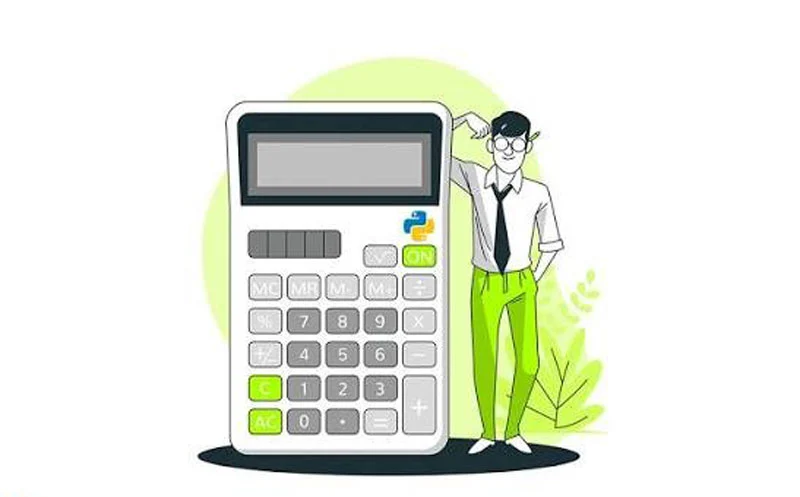
برای اینکه ماشین حساب شما حرفه ای تر به نظر برسد، می توانید:
- رنگ بندی:از رنگ های مختلف برای دکمه ها و پس زمینه استفاده کنید.
- فونت:فونت و اندازه متن دکمه ها و صفحه نمایش را تغییر دهید.
- اندازه:اندازه دکمه ها را با
padxوpadyتنظیم کنید. - حاشیه ها: با
padxوpadyبه ویجت ها حاشیه دهید.
با کمی خلاقیت، می توانید ماشین حساب خود را کاملاً شخصی سازی کنید.
📌 جمع بندی
در این مقاله، سفر ساخت یک ماشین حساب با پایتون را از یک نسخه ساده متنی تا یک رابط کاربری گرافیکی کامل طی کردیم. شما با مفاهیم اساسی پایتون، کار با Tkinter و اصول طراحی رابط کاربری آشنا شدید. این پروژه نه تنها مهارت های کدنویسی شما را تقویت می کند، بلکه به شما اعتماد به نفس لازم برای شروع پروژه های بزرگ تر و پیچیده تر را می دهد. به یاد داشته باشید که برنامه نویسی یک مهارت عملی است و هرچه بیشتر کد بزنید، بیشتر یاد می گیرید.
✅ آماده اید تا مهارت های پایتون خود را به سطح بعدی ببرید؟
سورس کد کامل این پروژه را دانلود کنید و پروژه های جذاب دیگر را کشف کنید.
دانلود سورس کد و مشاهده پروژه های بیشتر
❓ آیا می توان ماشین حساب پایتونی را به یک فایل اجرایی (exe) تبدیل کرد؟
بله، با استفاده از ابزارهایی مانند PyInstaller می توانید اسکریپت پایتون و تمام وابستگی های آن را در یک فایل اجرایی (exe برای ویندوز) بسته بندی کنید تا بدون نیاز به نصب پایتون روی سیستم مقصد، اجرا شود.
❓ تفاوت کتابخانه Tkinter با سایر کتابخانه های رابط کاربری مثل PyQt چیست؟
Tkinter ساده ترین و داخلی ترین کتابخانه GUI پایتون است و برای پروژه های کوچک و آموزشی مناسب است. PyQt (و Kivy) کتابخانه های قدرتمندتری هستند که امکانات وسیع تری برای توسعه اپلیکیشن های پیچیده و حرفه ای با رابط کاربری غنی تر ارائه می دهند، اما یادگیری آن ها زمان بیشتری می برد و نیاز به نصب جداگانه دارند.
❓ چرا در پروژه های بزرگ استفاده از تابع eval پیشنهاد نمی شود؟
تابع eval هر رشته ای را به عنوان کد پایتون اجرا می کند. این موضوع یک حفره امنیتی بزرگ محسوب می شود، زیرا یک کاربر مخرب می تواند کدهای دلخواه خود را وارد کرده و به سیستم شما آسیب برساند. در پروژه های جدی، باید از یک parser امن تر برای ارزیابی عبارات ریاضی استفاده کرد.
❓ چگونه می توان قابلیت های ماشین حساب را به محاسبات مهندسی (مثل سینوس و کسینوس) گسترش داد؟
برای اضافه کردن توابع مهندسی، می توانید از کتابخانه math پایتون استفاده کنید. این کتابخانه شامل توابعی مانند math.sin()، math.cos() و math.sqrt() است که می توانید آن ها را به دکمه های جدید در رابط کاربری خود متصل کنید.
❓ آیا برای اجرای این ماشین حساب حتماً باید پایتون روی سیستم نصب باشد؟
بله، برای اجرای فایل های پایتون (py.)، مفسر پایتون باید روی سیستم شما نصب باشد. تنها در صورتی که برنامه را با ابزارهایی مانند PyInstaller به یک فایل اجرایی (مثلاً exe) تبدیل کرده باشید، نیازی به نصب پایتون نخواهد بود.